Um servidor proxy atua como um intermediário de acesso à internet. Empresas implementam proxies para proteger o tráfego de rede e adicionar uma camada extra de segurança . Além disso, indivíduos os utilizam para contornar restrições de rede e melhorar a privacidade online.
Neste tutorial, você aprenderá como configurar o Ubuntu para funcionar com um servidor proxy.
Pré-requisitos
- Um sistema executando Ubuntu (estamos usando o Ubuntu 24.04 , mas os passos são semelhantes para todas as versões recentes do sistema operacional Ubuntu ).
- Acesso ao terminal e ao usuário sudo .
- Informações do proxy ( endereço web ou IP , nome de usuário e senha ).
Nota: Se você deseja configurar uma de suas máquinas para funcionar como um proxy, consulte Como configurar e instalar o servidor proxy Squid no Ubuntu .
Configurando um proxy com a interface gráfica do Ubuntu Desktop
Uma maneira simples de configurar um servidor proxy no Ubuntu é através da interface gráfica do usuário (GUI) . Siga os passos abaixo:
1. Abra as Configurações principais do Ubuntu .
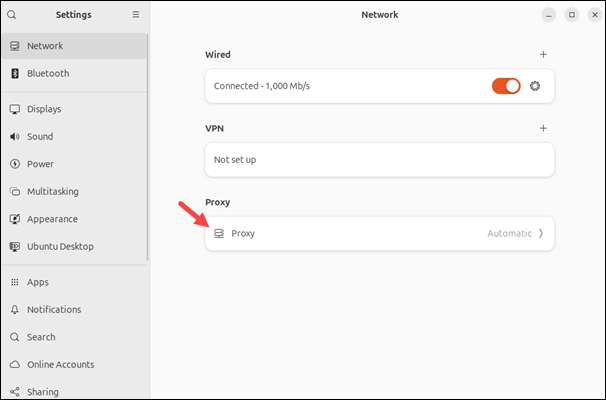
2. Selecione Rede->Proxy .
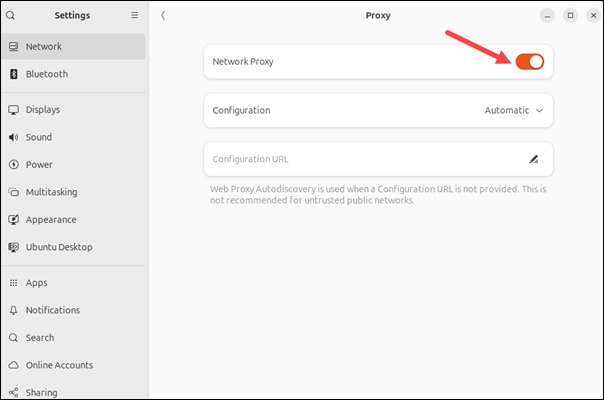
3. Ative a configuração Proxy de Rede para habilitar as seções abaixo dela.
4. Altere as configurações para Manual .
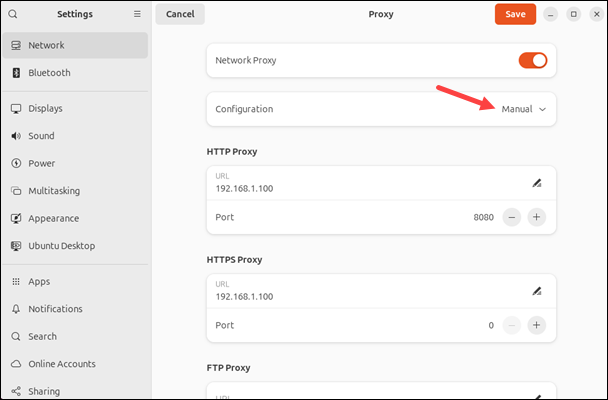
5. Nos campos correspondentes ( host HTTP , HTTPS, FTP e/ou SOCKS), insira o URL e a porta do proxy . Na seção final, insira os hosts ignorados que devem contornar o proxy.
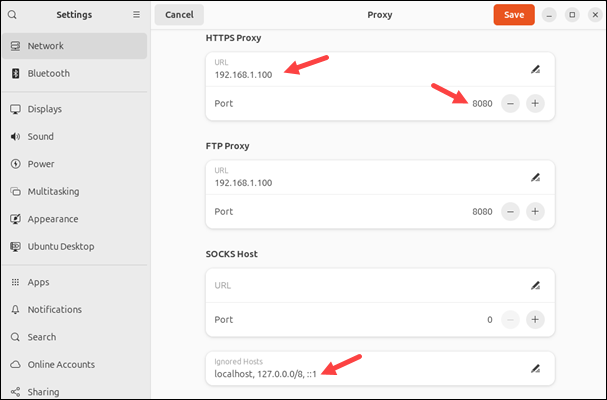
6. Clique em Salvar para aplicar as alterações.
Configurando um proxy com o terminal do Ubuntu Desktop
Utilize o terminal para um controle mais preciso das configurações de proxy. Isso permite que você:
- Faça alterações temporárias ou permanentes no proxy.
- Configure o proxy para um único usuário ou para todo o sistema.
A sintaxe para estabelecer uma conexão proxy é:
Omita o nome de usuário e a senha se o proxy não os exigir. O Ubuntu usa as seguintes variáveis de ambiente para definir esses parâmetros:
http_proxyServidor proxy para conexões HTTP.https_proxyServidor proxy para conexões HTTPS.ftp_proxyServidor proxy para conexões FTP.no_proxyUma lista de endereços e domínios separados por vírgula que devem ignorar o proxy (útil para endereços locais ou intranet).
Sistemas mais antigos usam os mesmos nomes de variáveis em letras maiúsculas. Para abranger todos os cenários possíveis, use nomes de variáveis em letras maiúsculas e minúsculas .
As seções abaixo explicam como configurar um proxy via terminal.
Configurando um proxy temporário para um único usuário
Uma conexão proxy temporária é redefinida após a reinicialização do sistema . Use o comando export para configurar um proxy temporário para o usuário atual.
Por exemplo, para exportar proxies HTTP e HTTPS na porta 8080 do endereço 192.168.1.100 sem nome de usuário ou senha, e para que o tráfego local ignore o proxy, execute os três comandos a seguir:
export https_proxy="192.168.1.100:8080"export no_proxy="localhost,127.0.0.1,::1"
Os comandos ajustam as configurações da sessão atual.
Configurando um proxy permanente para um único usuário
Para fazer alterações permanentes para um único usuário, edite o arquivo .bashrc . Siga os passos abaixo:
1. Abra o arquivo com um editor de texto, como o nano:
2. Adicione os comandos de exportação na parte inferior do arquivo .bashrc . Por exemplo:
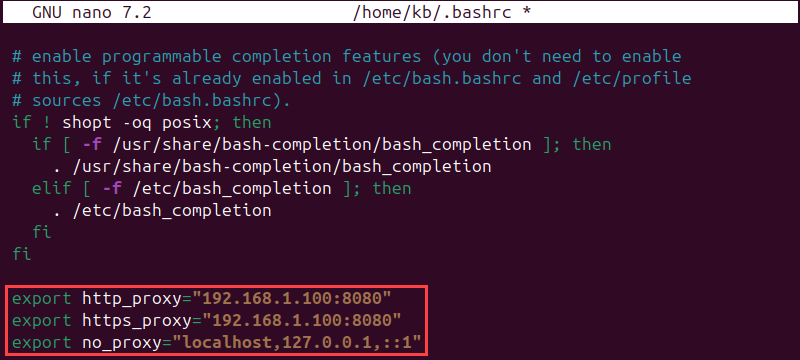
3. Salve o arquivo e saia do nano.
4. Execute o seguinte comando para aplicar as novas configurações à sessão atual:
O comando executa o arquivo .bashrc e aplica as novas configurações.
Configurando um proxy permanente para todos os usuários
Para configurar permanentemente o acesso proxy para todos os usuários, edite o arquivo /etc/environment :
1. Abra o arquivo em um editor de texto:
2. Atualize o arquivo com as informações do proxy. Por exemplo:

Ajuste as variáveis para maiúsculas se estiver usando um sistema mais antigo ou adicione-as abaixo das variáveis em minúsculas.
3. Salve o arquivo e saia. As alterações serão aplicadas no próximo login.
Configurando um proxy para APT
O comando apt requer um arquivo de configuração de proxy separado em alguns sistemas, pois não utiliza variáveis de ambiente do sistema . Para configurar as definições de proxy para o APT, faça o seguinte:
1. Crie ou edite (se já existir) um arquivo chamado apt.conf no diretório /etc/apt :
2. Adicione os dados no seguinte formato:

Se o proxy exigir autenticação , adicione `--auth` [username]:[password]@antes do endereço do proxy.
3. Salve o arquivo e saia do nano. A configuração será aplicada após a reinicialização.
Configurações adicionais
Diversos programas de console usam seus próprios arquivos de configuração ou comandos para aplicar configurações de proxy. As seções abaixo mostram como configurar as definições de proxy para wget e git .
Configurando o proxy para o wget
O wget é um programa de linha de comando que baixa arquivos da internet sem usar um navegador web . Para configurar um servidor proxy para o wget, crie um arquivo .wgetrc e adicione as configurações de proxy específicas:
1. Abra ou crie um arquivo de configuração para o wgetcomando:
2. Adicione as configurações de proxy no seguinte formato:
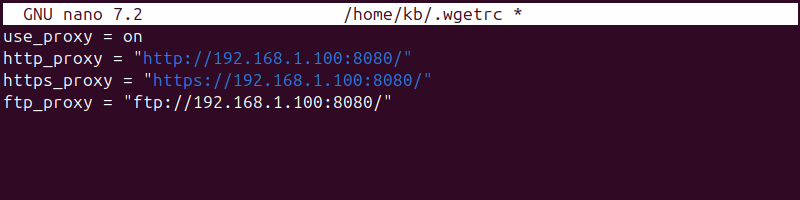
Se o proxy exigir autenticação, adicione-a antes do endereço do proxy no seguinte formato: [username]:[password]@.
3. Salve o arquivo e saia do editor. As configurações serão aplicadas imediatamente.
Configurando o proxy para o Git
O Git é um sistema de controle de versões para rastrear alterações no código-fonte e uma ferramenta essencial para o desenvolvimento de software. Para configurar o Git para usar um servidor proxy para operações de rede (HTTP e HTTPS), faça o seguinte:
1. Utilize os seguintes comandos no terminal para configurar o servidor proxy:
git config --global https.proxy https://[proxy_address]:[port_number]
Se o proxy exigir autenticação, adicione `@authentication` [username]:[password]@antes do endereço do proxy.
2. Verifique se as configurações foram aplicadas:
git config --global --get https.proxy
Cada comando exibe o endereço e as configurações do servidor proxy para o protocolo especificado.
Como verificar se o proxy do Ubuntu está funcionando
Verificar se o proxy do Ubuntu está funcionando depende de como ele foi configurado inicialmente. Usuários da interface gráfica podem acessar as configurações de proxy e garantir que estejam corretas e ativadas.
Alternativamente, você pode usar o terminal para verificar a configuração adequada:
- Variáveis de ambiente . Verifique se as variáveis de ambiente estão definidas com o comando `echo` :
echo $https_proxy
Certifique-se de que os comandos exibam os valores das variáveis.
- Conectividade . Teste a conectividade usando o comando curl :
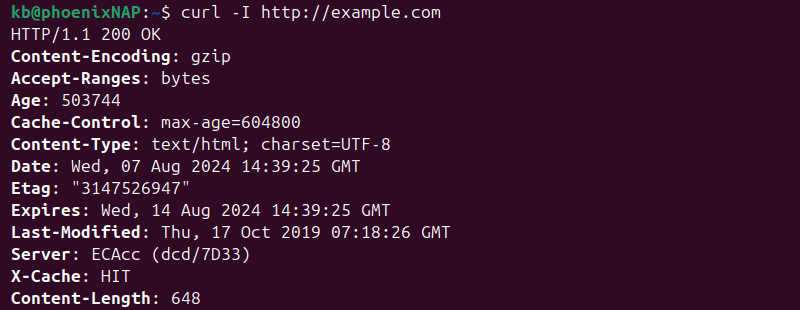
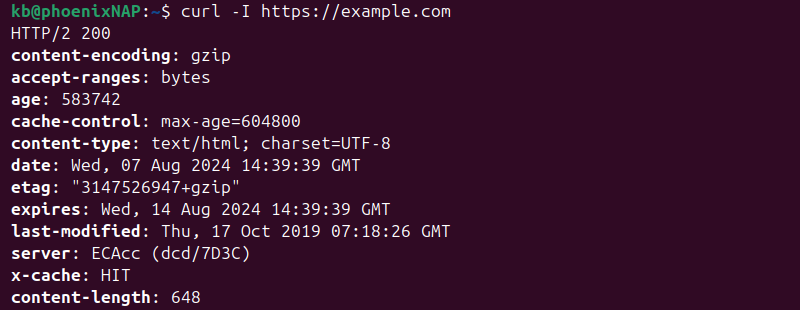
Se os comandos retornarem cabeçalhos sem erros, o proxy está funcionando.
- APT . Teste o proxy APT executando uma atualização:
Monitore se há algum problema de conexão.
- Wget . Tentativa de baixar uma página:

Se o comando fizer o download da página, o proxy está funcionando corretamente.
- git . Listar referências remotas :
Se o Git se conectar ao repositório remoto, o proxy está funcionando conforme o esperado.
Solução de problemas comuns de configuração de proxy no Ubuntu
Se a configuração do proxy não estiver funcionando como esperado, verifique uma das seguintes dicas de solução de problemas:
- Verifique a configuração . Certifique-se de que não haja erros de digitação nos arquivos de configuração ( .bashrc , .wgetrc , apt.conf ou /etc/environment ) e que as configurações de proxy estejam corretas. Tente usar nomes de variáveis em letras maiúsculas e minúsculas.
- Recarregar configuração . Após fazer alterações nos arquivos de configuração, use o comando source para aplicar as configurações.
- Verifique o servidor proxy . Use uma ferramenta como o telnet ou o comando nc para testar o acesso direto ao servidor proxy.
Conclusão
Este tutorial forneceu instruções sobre como configurar as definições de proxy no Ubuntu. Os passos são diferentes dependendo se as alterações à configuração de proxy do sistema são temporárias ou permanentes, ou se afetam um único utilizador ou todo o sistema.
Em seguida, veja como configurar um proxy reverso usando nosso guia de proxy reverso Nginx .


Nenhum comentário:
Postar um comentário